Памятка по работе с информационными ресурсами
Документ предназначен для новых сотрудников и повышения знаний действующих при работе с информационными системами. Памятка основана на часто возникающих вопросах, однако не включает в себя информацию о специализированных программах или работе в 1С.Основные разделы
- Организационные вопросы
- Рабочая станция
- Терминал
- Skype
- Teamviewer
- Печать и сканирование
- Электронная почта
- Полезная информация
Организационные вопросы
За работу информационных систем в компании отвечает Департамент автоматизации бизнеса и информационной безопасности (IT департамент). В IT департамент входят три отдела: отдел системного администрирования, отдел 1С разработок, отдел веб-разработок. Очень важно направлять обращение сотрудникам подходящего отдела, иначе решение проблемы может затянуться.Обращение в IT департамент

Время работы
Время работы IT департамента по рабочим дням с 9.00 по 18.00 МСК. Заявки, поданные после 18.00, обрабатываются на следующий день. В экстренных случаях, после 18.00 заявку подает руководитель отдела или директор ОП.

Важно
Все обращения, кроме случаев недоступности почты или интернета, должны отправляться на эл. почту servicedesk@uvk-consult.ru. По мере решения обращения инициатор будет информироваться эл. письмом. Инициатор может вносить комментарии и дополнения в рамках обращения. Для этого необходимо ответить на письмо, не меняя темы сообщения.
Сообщения в общих чатах Skype и Bitrix читаются, но их выполнение имеет очень низкий приоритет. Открытие обращения личными сообщениями в Skype или на почту будет игнорироваться. Если не работает почта или отсутствует интернет, необходимо отправить обращение в общий чат «Helpdesk» в Skype.
Все обращения по работе программы 1С просьба присылать на почту 1C@uvk-consult.ru или в Skype общий чат «Всё об 1С».

Информация
- Обращение должно быть адресовано сотруднику, который компетентен её решить. Например, программист 1С не может настроить принтер; системный администратор не может настроить отчет в 1С.
- Следует избегать обращения на личную почту или Skype. У сотрудника могут быть более приоритетные задачи или он может находиться в отпуске. Обращение может «зависнуть».
- Заявки, направленные в IT департамент, имеют различный приоритет. Это означает, что инцидент с почтовым сервером выше по приоритету, чем настройка нового принтера.
- Обращение должно содержать: ФИО и должность сотрудника, контактные данные, название рабочего места или оборудования, подробное описание проблемы или запрос. При возникновении проблем с 1С следует указать полный номер документа, как текст, но не в виде изображения, а также имя базы 1С.
- Решение о ремонте, замене или вызове сервисного инженера обязательно согласуется с сотрудниками отдела системного администрирования.
- Правильное обращение в IT департамент
- Обращение, направленное на почту servicedesk@uvk-consult.ru: «Здравствуйте! Я менеджер по клиентам ОП Москва Петров Петр Петрович. Прошу устранить неисправность многофункционального устройства Kyosera 2045 с адресом 10.0.0.41. Ошибка на экране: Замените термопленку.»
- Обращение на почту servicedesk: «Добрый день, прошу обновить Skype, ID 239847265, пароль hjt635»
- Сообщение со скриншотом в чат 1С: «Добрый день! Не могу поменять статус документа и записать ответственное лицо, которому документ передан на переоформление, каждый раз выдает следующую ошибку: «…», документ № YSN00000015»
- Сообщение в чат «HelpDesk» с телефона: «Здравствуйте, в ОП Сочи отсутствует интернет, электричество есть, роутер перезагружали»
- Неправильное обращение в IT департамент
- Обращение, направленное на почту системного администратора: «Добрый день! Настройте мне сканер»
- Звонок Руководителю IT департамента: «У нас не открывается сайт www.ok.ru
- Обращение на почту servicedesk: «СЕРЕЖА ПОМОГИИИИИ»
- Сообщение в чат «HelpDesk»: «Помогите, не могу с пдф разобраться»
- Сообщение в чат 1С: «Не заходит на удалёнку»
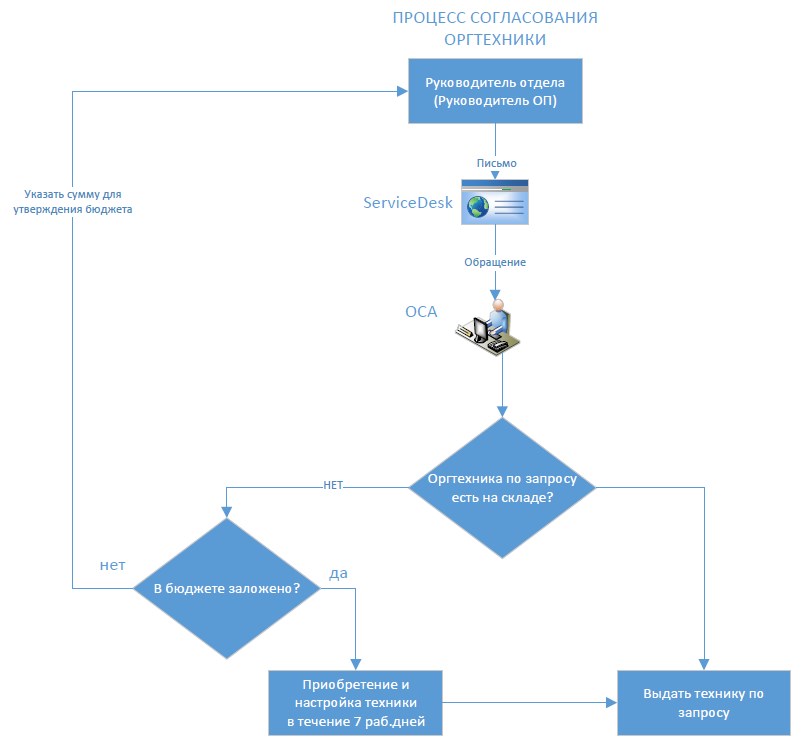
Рабочая станция
Рабочая станция – это обычный офисный компьютер с установленной операционной системой Windows. На рабочей станции также установлены программы для работы с офисными документами, документами в формате PDF, браузер, Skype, SIP-клиент (телефония). Настроен принтер и другое периферийное оборудование (сканер, веб-камера, кассовый аппарат и т.д.). Для работы с 1C, почтой и хранения файлов используется терминал (удаленный рабочий стол).Терминал
При приеме на работу сотруднику на мобильный телефон приходит СМС с логинами и паролями.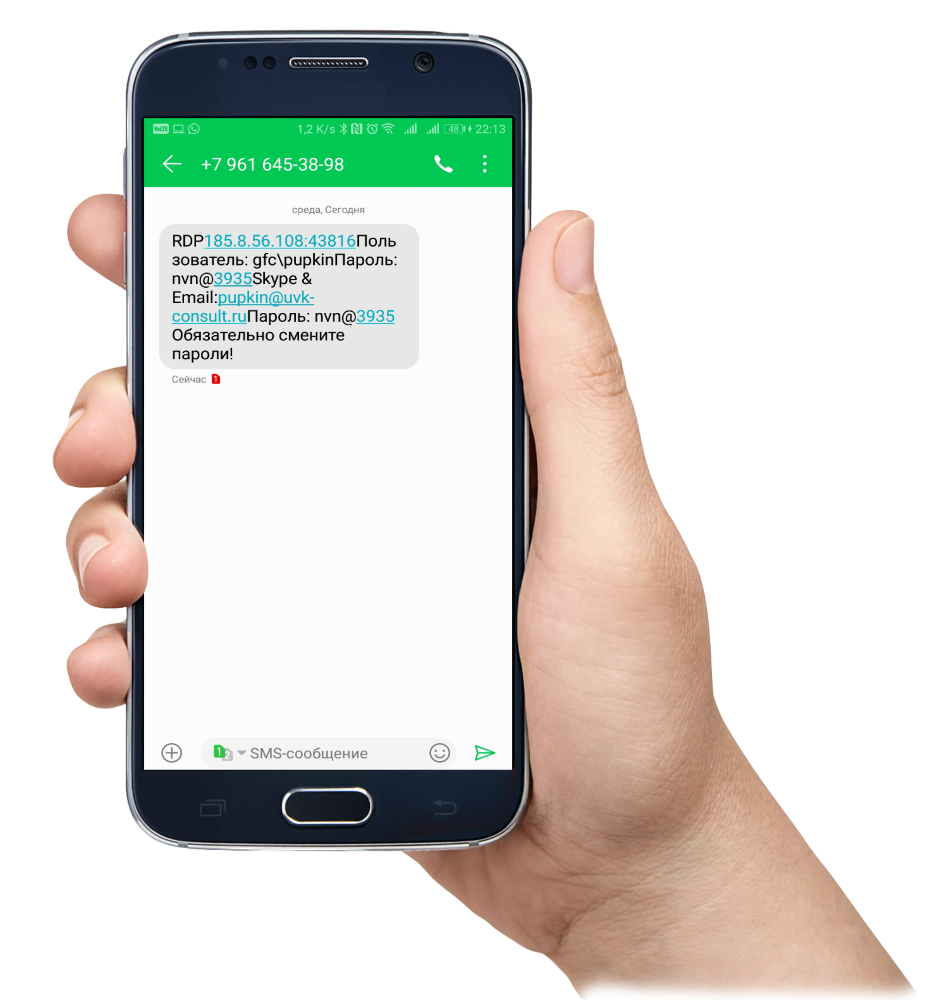
Очень важно!
- Логин и пароль НЕ СООБЩАТЬ НИКОМУ!
- Пароли должны быть сложными, т.е. содержать не менее восьми символов, буквы (большие и маленькие), цифры и специальные символы. Пример: X0roshiy_parol1
- Раз в полгода пароль подлежит ОБЯЗАТЕЛЬНОЙ замене, и не может быть похожим на два предыдущих
- На ввод пароля выдается пять попыток, после чего учетная запись блокируется на 15 мин. Обращайте внимание на раскладку. Если учетная запись заблокировалась, придется ждать 15мин. Важно! Если учетная запись часто блокируется, возможно, к ней пытаются подобрать пароль. Необходимо сообщить в helpdesk.
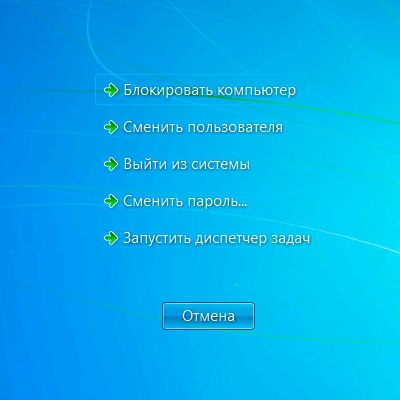
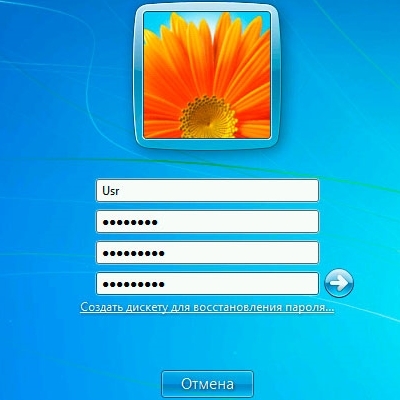
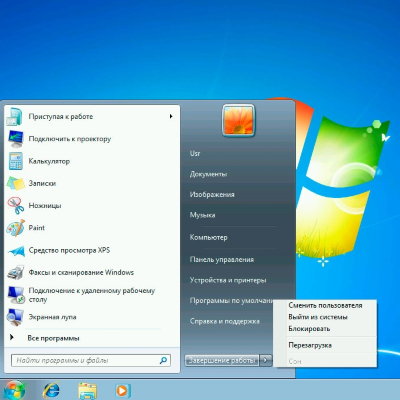

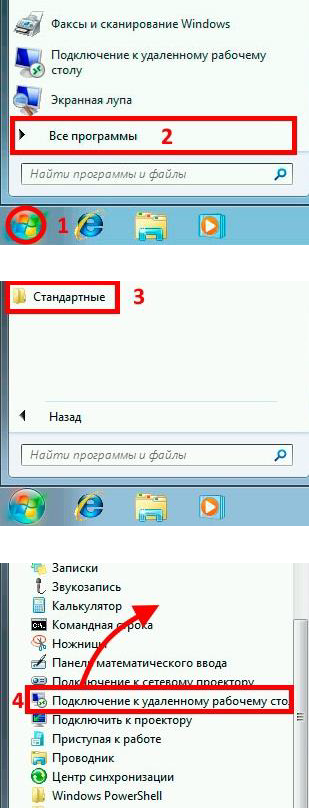
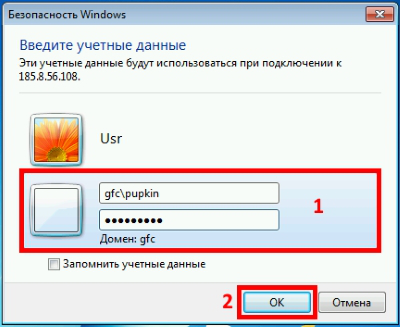
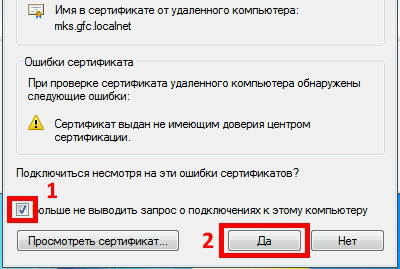

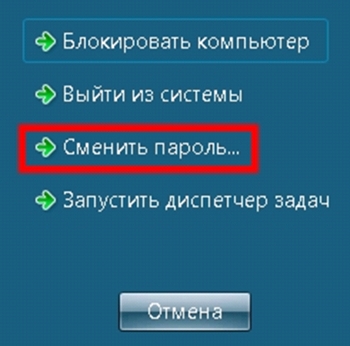
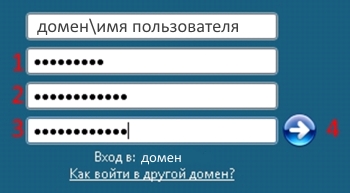
Находясь на удалённом рабочем столе, нажмите одновременно Ctrl+Alt+End (не Del). На появившемся экране нажмите «Сменить пароль…»
В случае зависания терминала на черном экране нажмите одновременно
«Ctrl» + «Alt» + «End» (не «Del») затем «Отмена».
Для завершения удалённого сеанса, на удалённом рабочем столе нажмите «Пуск» => «Завершение сеанса»
Skype
Skype — это очень быстрый, удобный, доступный и простой способ коммуникации сотрудников. При трудоустройстве сотрудники получают логин и первичный пароль от учетной записи Skype. Пароль подлежит обязательной смене, это очень просто сделать на сайте www.skype.com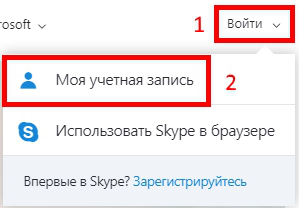
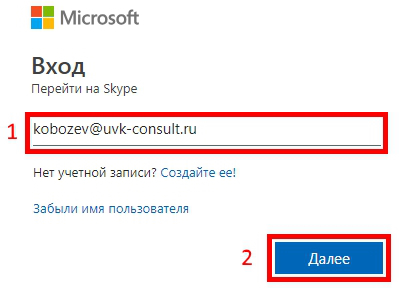
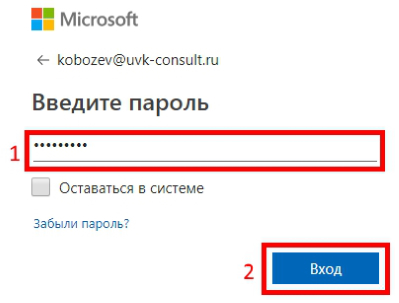
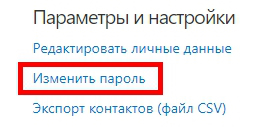
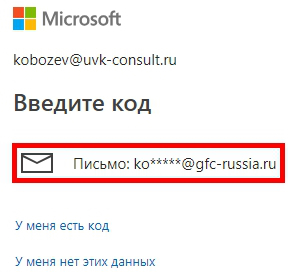
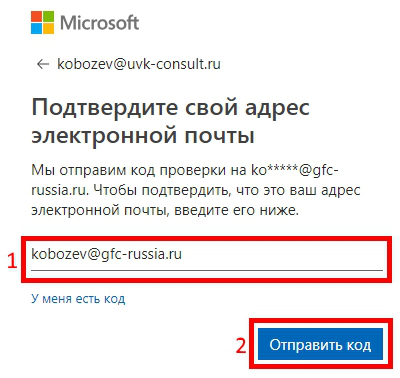
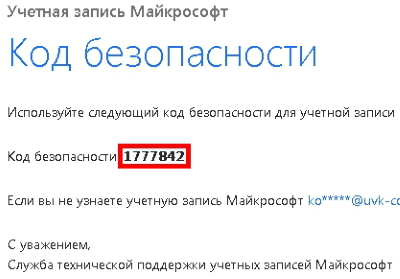
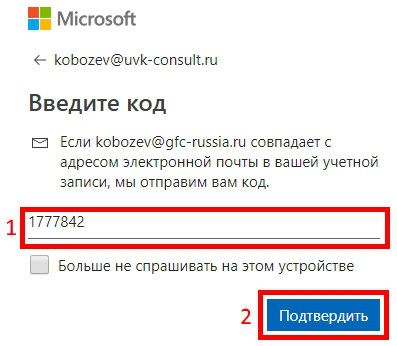
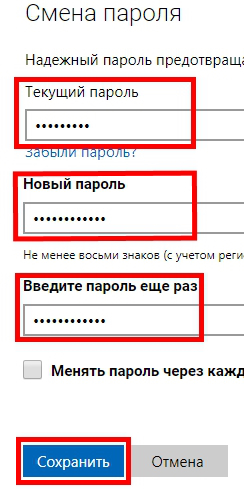
Существуют некоторые нюансы, которые следует учитывать при использовании Skype.
В Skype отсутствует централизованная адресная книга. Контакт Skype нужного сотрудника можно найти в адресной книге Outlook. Также можно попросить кого-нибудь из коллег переслать нужные контакты.
Одной из удобных функций Skype является демонстрация своего экрана. Чтобы воспользоваться этой функцией, необходимо при активном звонке правой кнопкой мыши нажать на контакте абонента, и выбрать пункт «Демонстрация экрана».
В компании принят ряд правил:- В профиль Skype нужно загрузить вашу фотографию, мы хотим видеть с кем общаемся.
- В графе «Настроение» указывается должность.
- После получения информации в Skype необходимо дать понять собеседнику, что вы это сообщение получили (допускается ответ «Ok»).
TeamViewer
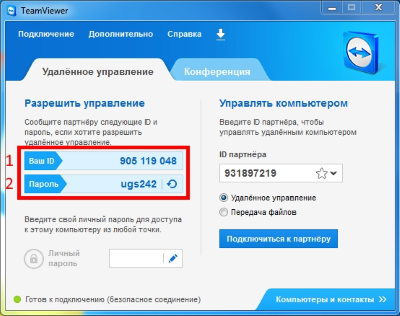
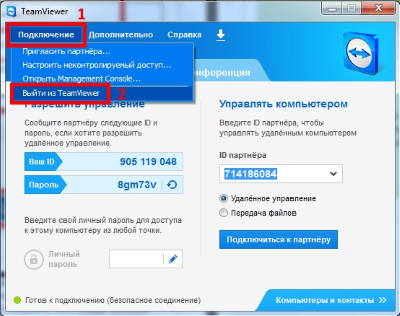
Для удалённого подключения к рабочим станциям пользователей используется программа TeamViewer, в большинстве случаев она запускается при включении компьютера, однако иногда требуется запустить программу вручную, ярлык программы располагается на локальном рабочем столе либо в меню «Пуск».
Печать и сканирование
В нашей компании используется два вида принтеров/многофункциональных устройств, которые отличаются способом подключения. Большая часть принтеров подключена к локальной сети офиса, остальные напрямую к компьютеру с помощью USB-кабеля. Следует учитывать это при использовании принтеров и при обращении за технической поддержкой.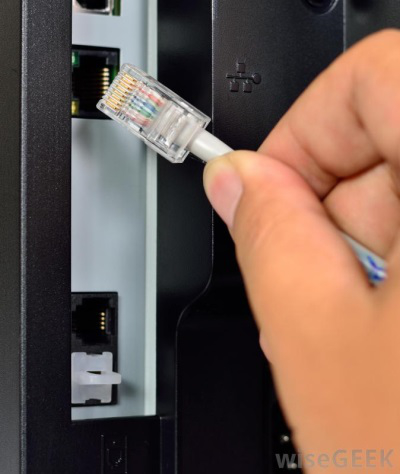
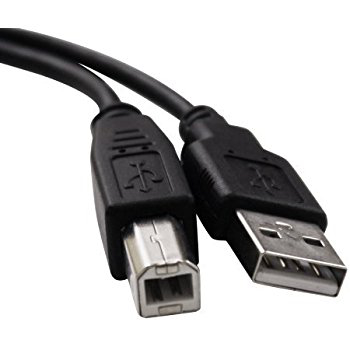
На компьютере может быть установлено несколько принтеров, один из них можно использовать по умолчанию, остальные выбирать перед печатью.
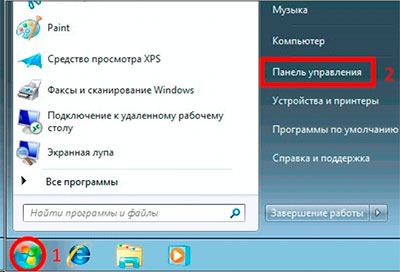
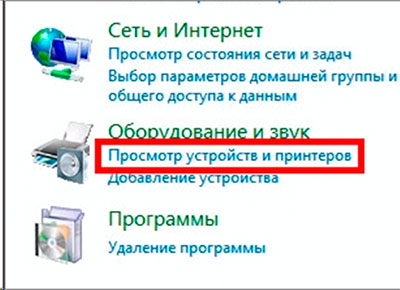
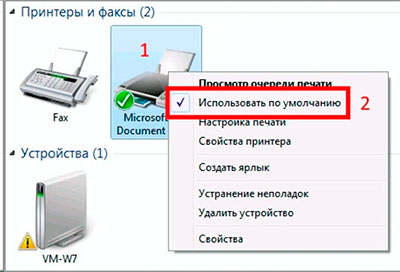
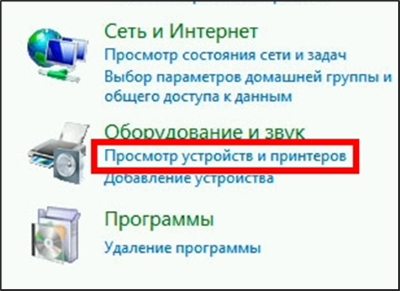
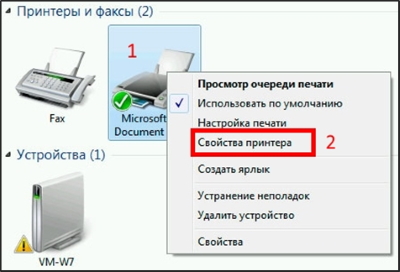
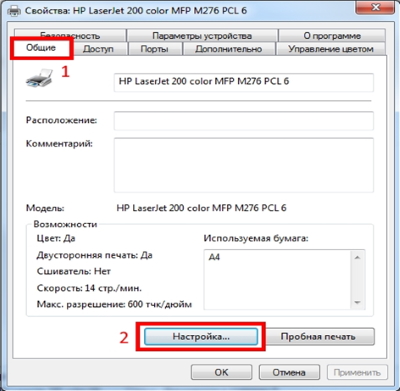
Одной из полезнейших функций принтера является двухсторонняя печать. Этот режим настраивается в свойствах принтера и на разных моделях может отличаться. Ниже представлены варианты настроек на принтере HP и Kyocera.
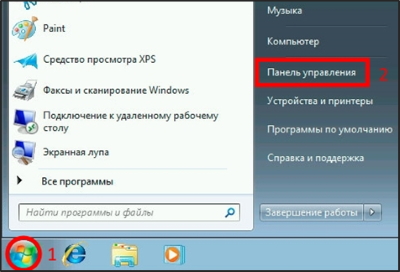
Шаг 1
Шаг 2
Шаг 3
Шаг 4
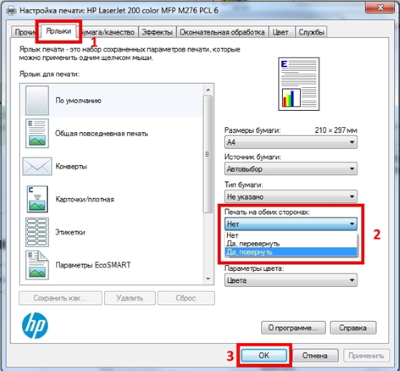
Шаг 5 для HP
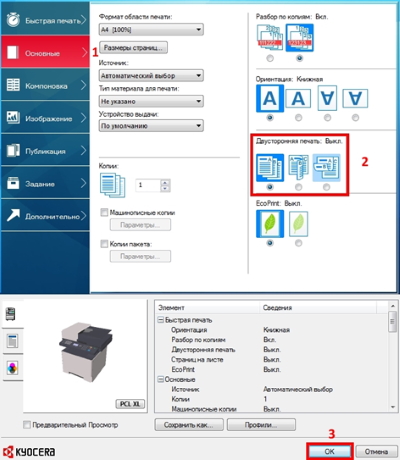
Шаг 5 для Kyocera
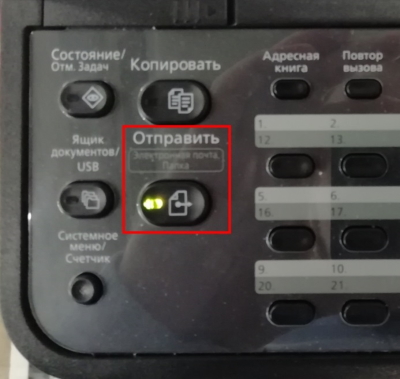
Шаг 1
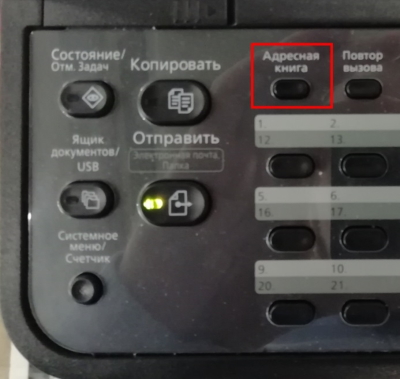
Шаг 2
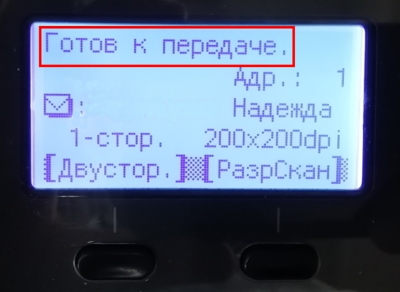
Шаг 3
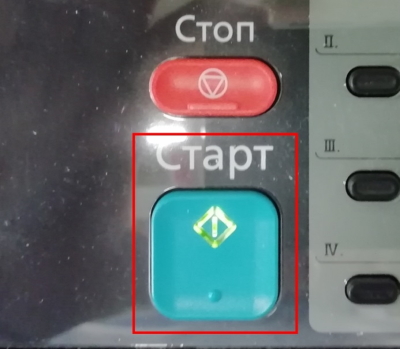
Шаг 4
Распространённые проблемы при печати документов.
Документ печатается с полосамиПроверьте, нет ли посторонних предметов в принтере. В случае копирования документа, попробуйте распечатать любую страницу с компьютера. Если страница распечаталась без полос, протрите стекло сканера. Если дефекты остались, попробуйте заменить картридж. Не помогло? Направьте обращение на servicedesk@uvk-consult.ru.
Документы отправляются на печать, но не распечатываютсяПроверьте, работает ли печать из другой программы. Перезагрузите принтер и компьютер. Проверьте печать на терминале (удаленном рабочем столе) и рабочей станции. Если не работает печать только на терминале, перезайдите на «удалёнку», завершив сеанс через «Пуск» («Пуск» => «Завершение сеанса»).
Замялась бумагаУстраните замятие, используя инструкцию к принтеру, соблюдайте правило: не прилагать чрезмерных усилий, не использовать острых предметов и различных жидкостей! В большинстве принтеров для устранения замятия бумаги нужно нажать рычажки яркого цвета и\или вытащить картридж. В противном случае лист бумаги может порваться, а механизм может выйти из строя.
Электронная почта
Работу с электронной почтой следует начать с создания подписи.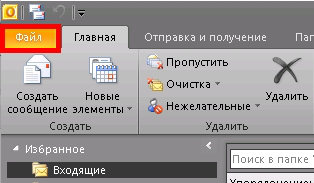
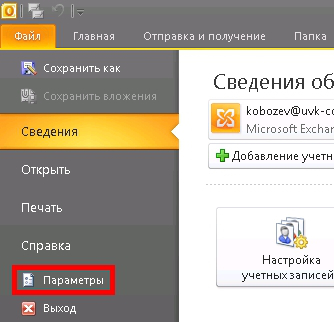
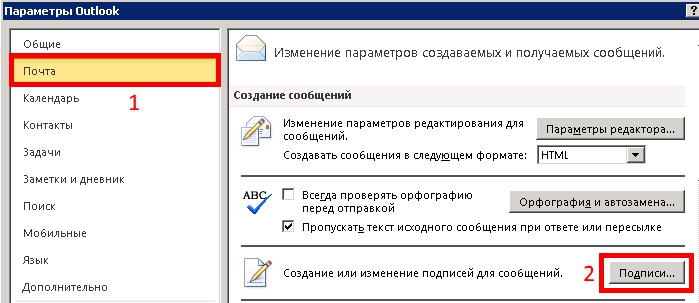
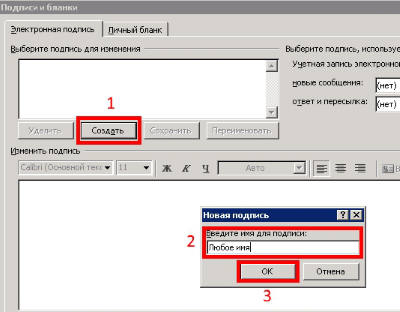
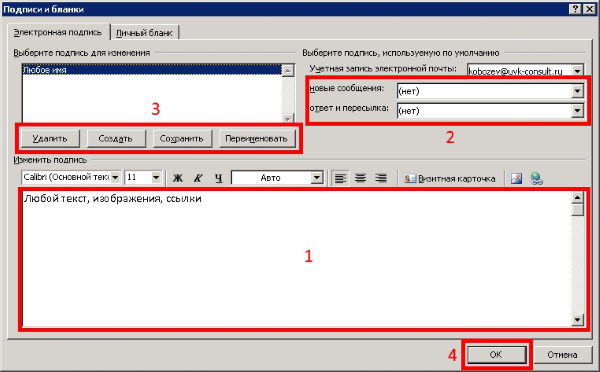
В текстовом поле «Изменить подпись» введите необходимый текст, сюда можно вставлять изображения и ссылки. Можно создать несколько подписей и назначить их для новых сообщений или для ответов. После изменения текста сохраните подпись и нажмите «ОК»
Теперь при создании нового письма или ответа подпись будет вставлена автоматически.
Если вам на электронную почту пришло письмо с файлом от незнакомого человека, прежде чем открыть его, обязательно проверьте расширение (несколько символов в конце имени файла после точки).
Ниже перечисленные расширения открывать из почты запрещено:
- Имя файла.exe
- Имя-файла.com
- Имя-файла. application
- Имя-файла.msi
- Имя-файла.msp
- Имя-файла.gadget
- Имя-файла.scr
- Имя-файла.hta
- Имя-файла.msc
- Имя-файла.cpl
- Имя-файла.jar
- Имя-файла.pif
- Имя-файла.bat
- Имя-файла.cmd
- Имя-файла.js
Мобильная связь
При поступлении на работу в течении 3-7 рабочих дней сотрудник получает сим-карту корпоративного телефона. Использование личного мобильного номера для общения с контрагентами или клиентами строго запрещено! Обращение на активацию сим-карты передается в IT департамент сотрудником HR, директором ОП или бухгалтером ОП на электронную почту. В письме следует указать ФИО и должность сотрудника (за кем закрепляется номер), а также установленный лимит расходов. Каждому сотруднику присваивается короткий (внутренний) трёхзначный номер. Номер можно уточнить в адресной книге Outlook. Данный номер работает только на корпоративных номерах.Рекомендации, полезная информация
- Если возникла проблема с локальным компьютером, то, перед обращением в IT департамент, убедитесь, что вы перезагрузили компьютер и проблема осталась.
- В случае возникновения проблем на удалённом рабочем столе сначала попробуйте завершить удалённый сеанс через «Пуск» и подключиться снова – это быстро, просто и решает многие проблемы.
- Не печатает принтер – обращайте внимание на ошибки на экране принтера и компьютера.
- Не игнорируйте сообщения об ошибках, передавайте их при обращении в IT департамент. Фото или скриншот будут очень полезны.
- Не забывайте указывать ваш ID и пароль из программы TeamViewer при отправке обращения.