Подключение с телефона к новому серверу
В некоторых случаях требуется срочно подключиться к «удалёнке», но под рукой нет компьютера, тогда вам поможет ваш телефон. Ниже приведена инструкция, которая поможет подключиться к удалённому рабочему столу с телефона на Android или iOS
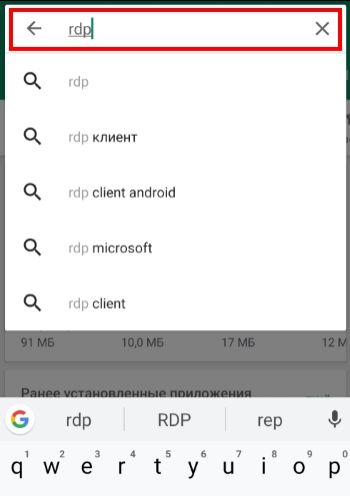
Шаг 1
Запустите на телефоне GooglePlay или AppStore и введите в строке поиска «RDP«
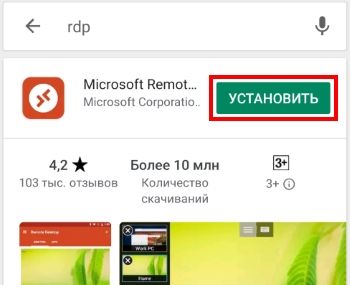
Шаг 2
Перейдите на страницу приложения «Microsoft Remote Desktop» установите его и запустите.
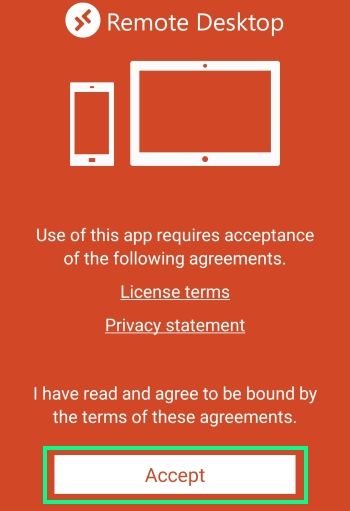
Шаг 3
В запущенном приложении нажмите «Accept»
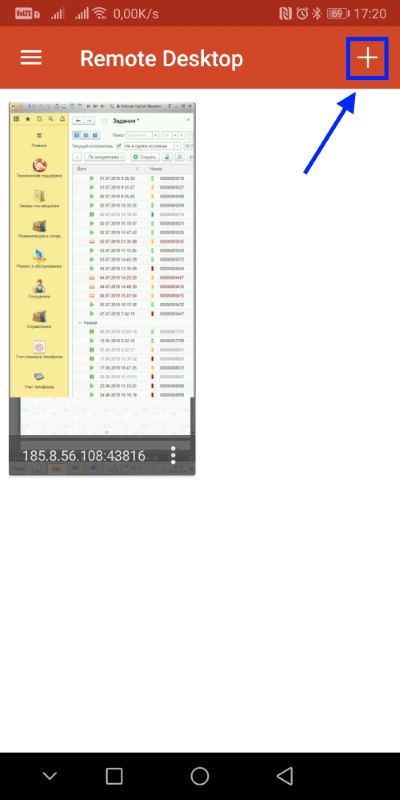
Шаг 4
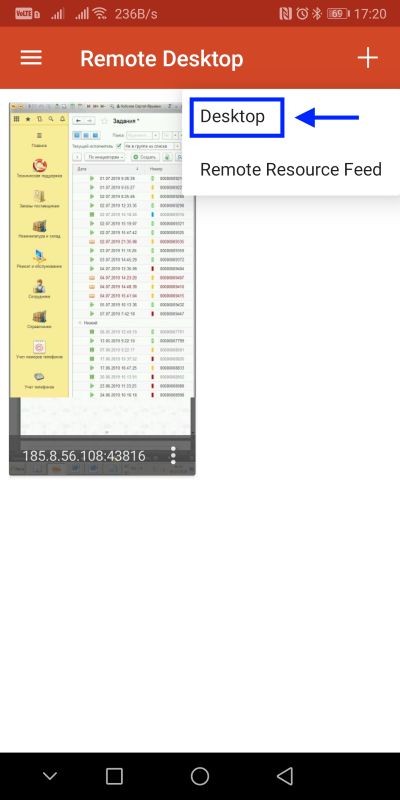
В главном окне программы нажмите на «+»
Шаг 5
Выберите «Desktop»
Шаг 6
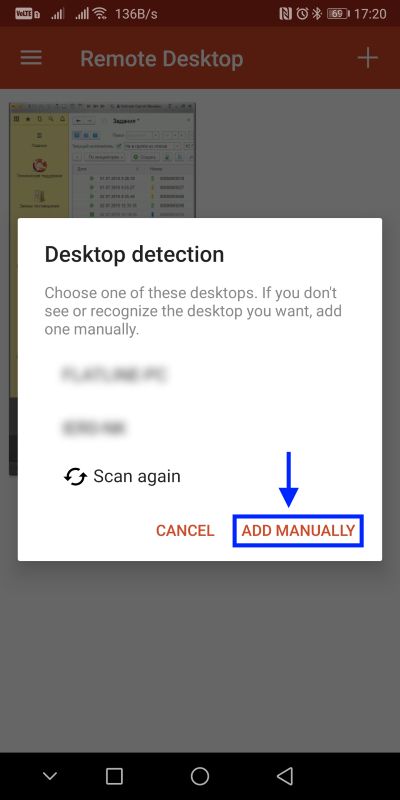
В открывшемся окне нажимаем «ADD MANUALLY»
Шаг 7
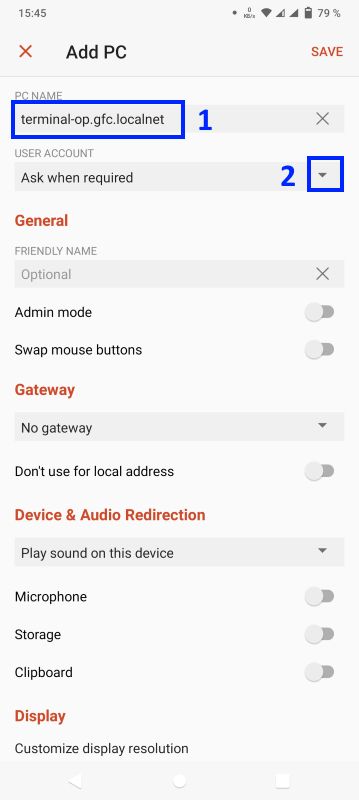
Затем вводим адрес сервера
terminal-op.gfc.localnet
После чего в поле «User account» нажимаем на стрелку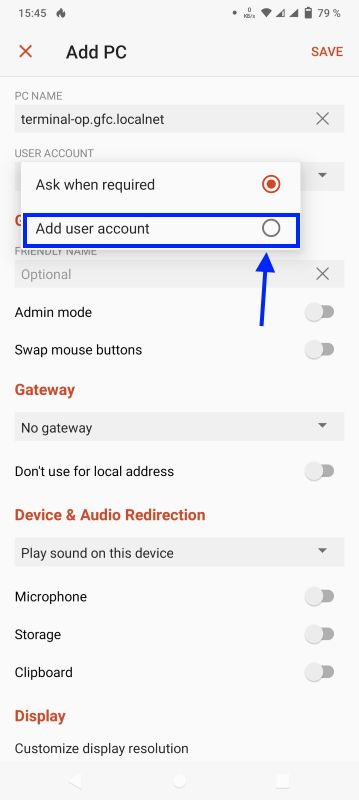
Шаг 8
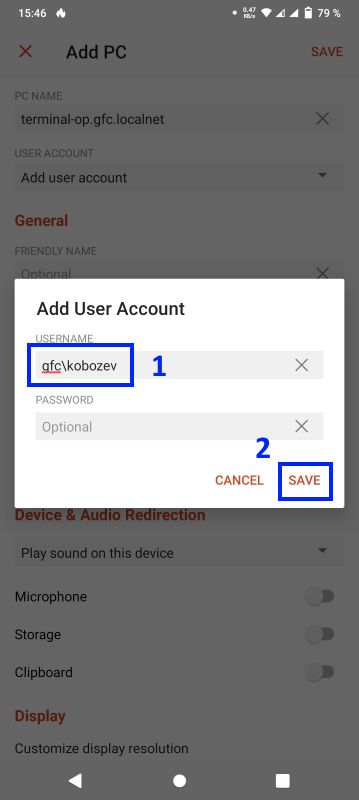
Добавляем нового пользователя или выбираем существующего, как на рисунке
Шаг 9
В новом окне вводим имя пользователя вместе с gfc\
Нажимаем «SAVE»
Шаг 11
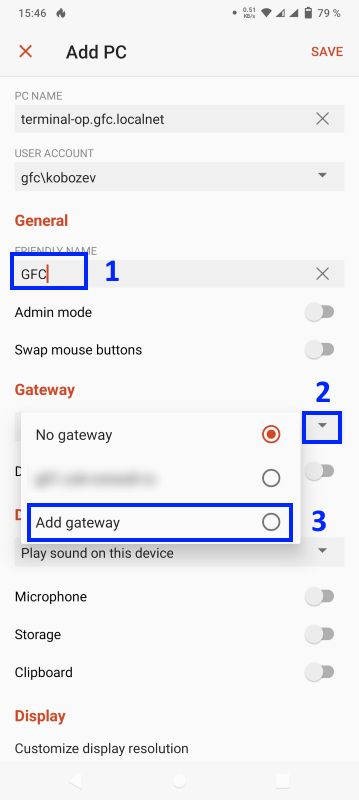
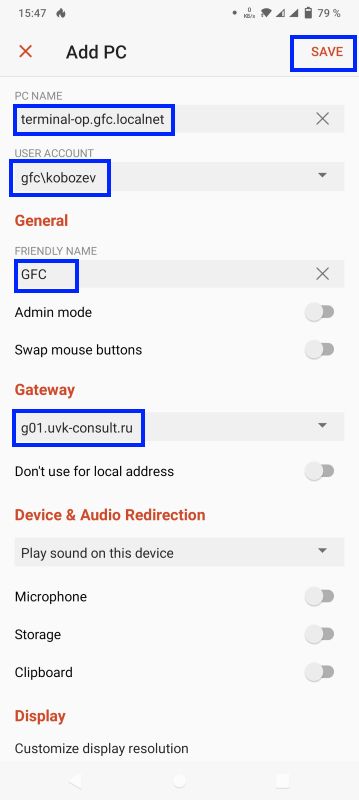
Вводим название подключения, например «GFC», затем выбираем пункт «Gateway» и добавляем новый шлюз — пункт «Add gateway»
Шаг 12
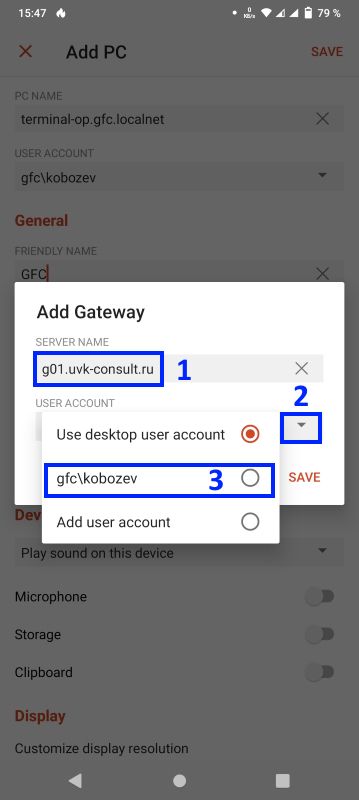
В новом окне вводим имя сервера (шлюза): gate.gfc-russia.ru
Выбираем ранне созданный аккаунт
Шаг 13
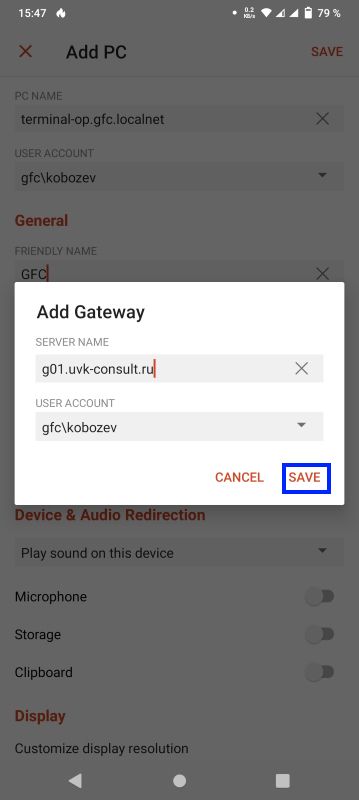
Сохраняем результат кнопкой «SAVE»
Шаг 14
Мы вернулись в основное окно настроек, проверяем настройки, если всё верно — нажимаем «SAVE»