Подключение к удалённому рабочему столу с компьютеров Apple
На офисном компьютере в большинстве случаев уже настроено подключение к «удалёнке», однако вам может понадобиться подключение из дома или на рабочем компьютере не будет нужного ярлыка.
Ниже приведена инструкция, которая поможет подключиться к удалённому рабочему столу c ноутбуков и стационарных компьютеров Apple
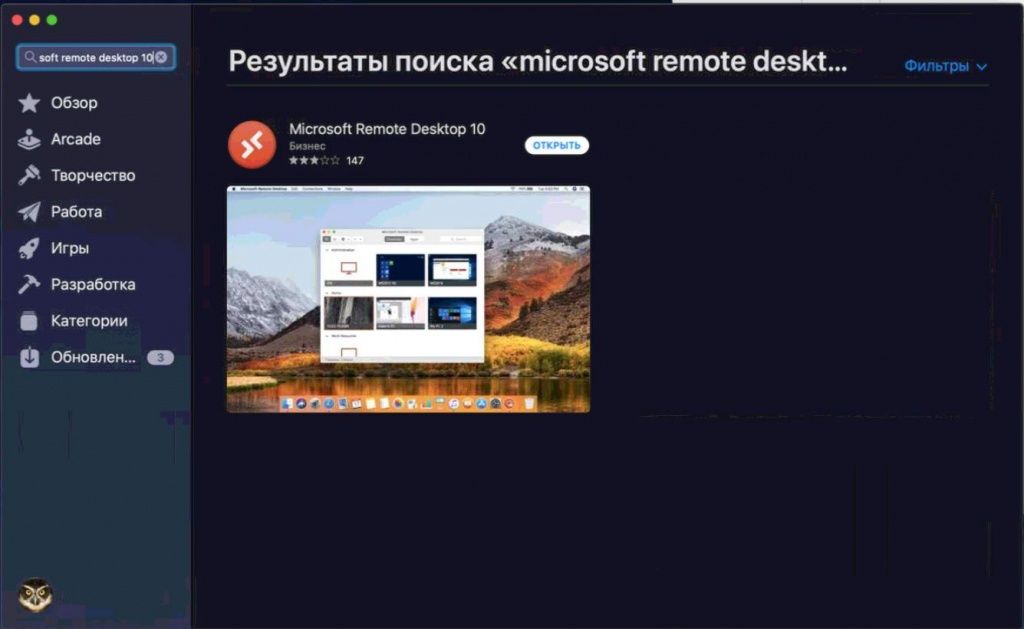
Шаг 1
Откройте AppStore, в поисковой строке введите «Microsoft Remote Desktop 10», в списке результатов появится приложение «Microsoft Remote Desktop 10» (разработчик Microsoft Corporation). Установите данное приложение.

Шаг 2
После установки откройте приложение.
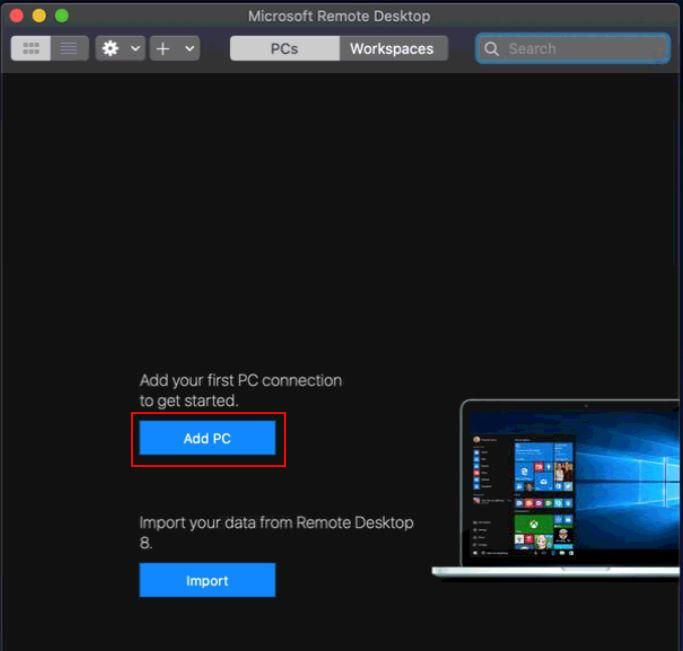
Шаг 3
Добавьте новое подключение к серверу, нажав на кнопку «Add PC».
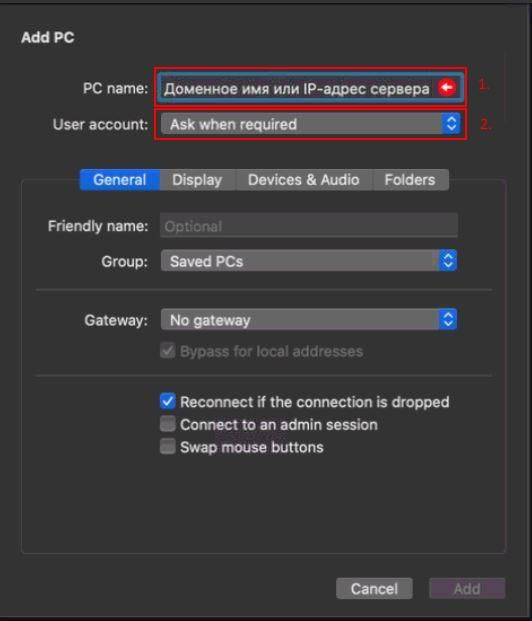
Шаг 4
В окне добавления нового подключения укажите:
IP-адрес, либо доменное имя RDP-сервера:- GFC УК — 185.8.56.108:43816
- GFC ОП — 5.43.224.158:43816
- Resfood — 176.74.216.114:8888
- Resfood 2 — 5.43.224.167:7777
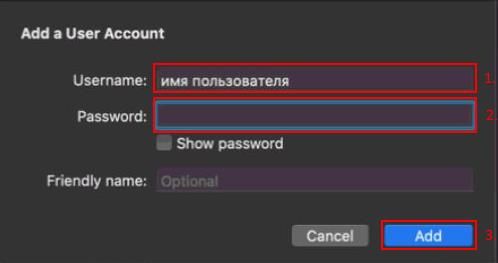
Шаг 5
В окне добавления логина и пароля введите Ваши:
Логин пользователя на сервере, примеры:
- Для GFC — gfc\pupkin
- Для Resfood — resfood\pupkin
Пароль пользователя на сервере
Нажмите кнопку «Add».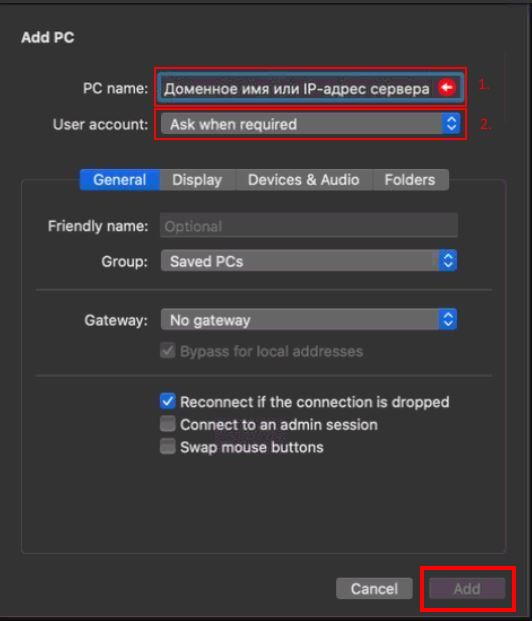
Шаг 6
По завершению настройки нажмите кнопку «Add».
Шаг 7
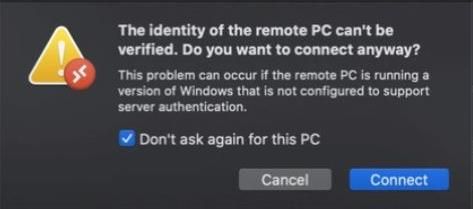
Двойным щелчком мыши запустите подключение, отметьте чек-бокс «Don’t aks again for this PC» и нажмите «Connect»
При появлении каких-либо предупреждений — подтверждаем подключение.