Подключение с телефона к удалённому рабочему столу
В некоторых случаях требуется срочно подключиться к «удалёнке», но под рукой нет компьютера, тогда вам поможет ваш телефон. Ниже приведена инструкция, которая поможет подключиться к удалённому рабочему столу с телефона на Android или iOS
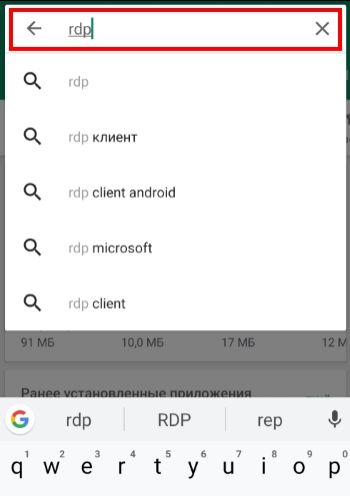
Шаг 1
Запустите на телефоне GooglePlay или AppStore и введите в строке поиска «RDP«
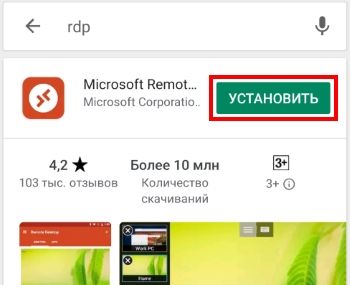
Шаг 2
Перейдите на страницу приложения «Microsoft Remote Desktop» установите его и запустите.
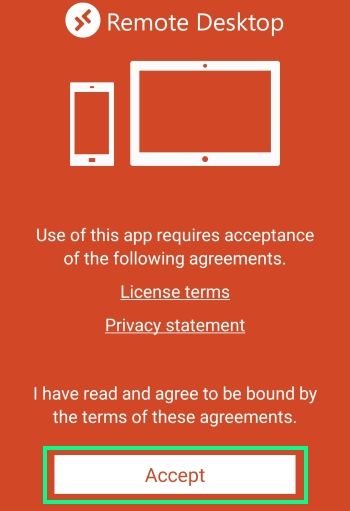
Шаг 3
В запущенном приложении нажмите «Accept»
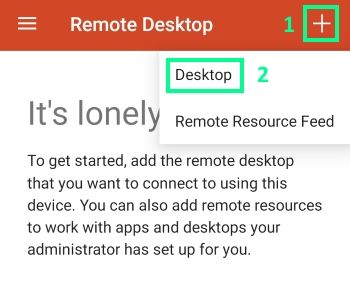
Шаг 4
В новом окне нажмите на «+» и выберите «Desktop»
Шаг 5
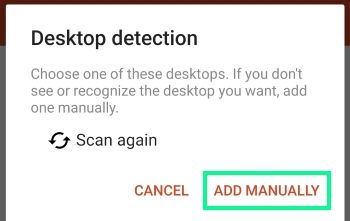
В следующем окне нажимаем «ADD MANUALLY»
Шаг 6
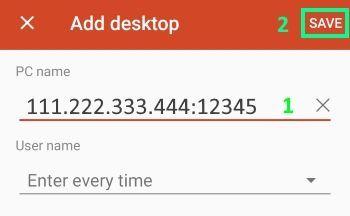
Затем вводим адрес сервера
- GFC УК — 185.8.56.108:43816
- GFC ОП — 5.43.224.158:43816
- Resfood — 176.74.216.114:8888
- Resfood 2 — 5.43.224.167:7777
Шаг 7
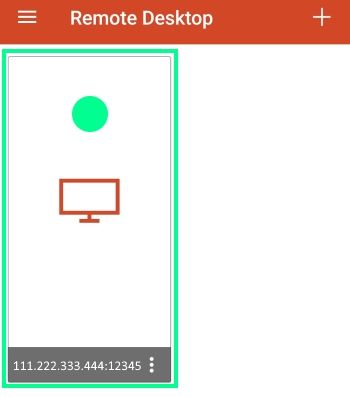
В основном окне программы нажмите на созданное подключение
Шаг 8
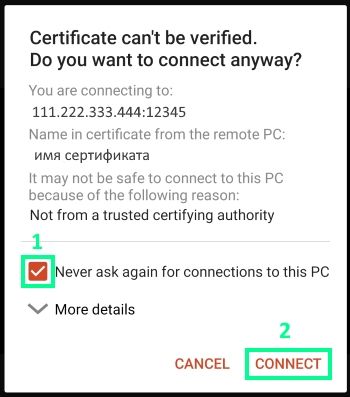
В новом окне поставьте галочку и нажмите «CONNECT»
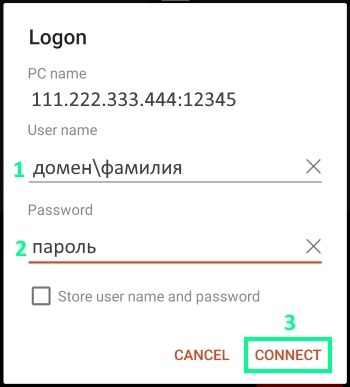
Шаг 9
В следующем окне введите имя пользователя и пароль от удалённого рабочего стола и нажмите «CONNECT» Вы подключитесь к вашему рабочему столу.